Vzhled, značka a doména Standard a Pro
Vlastní barvy, písmo a logo
Menu v barvách podniku s vlastním logem — a co znamená prázdné pole.
K čemu to je
Host se z telefonu dívá na vaši značku, ne na naši. V tarifu Standard si k vybranému vzhledu doplníte vlastní barvy, písmo a logo.
Postup
- Otevřete
Přehled→Vlastní vzhled(panelVzhled a logo). - Nastavte
Pozadí,TextaNadpisy. Barva, kterou jste nenastavili, je pod polem označenáPodle vzhledua řídí se přednastaveným vzhledem menu. Vlastní barvu zase zrušíte odkazemZrušit vlastní barvu. - V
Písmovyberte font, nebo nechtePodle vzhledu. - Nahrajte
Logo. Zobrazí se nad menu a použije se i jako náhledový obrázek při sdílení odkazu. TlačítkemOdebrat logoho zase smažete. - Každá změna se uloží hned, panel pak ukáže
Uloženo. Zkontrolujte výsledek v náhledu.
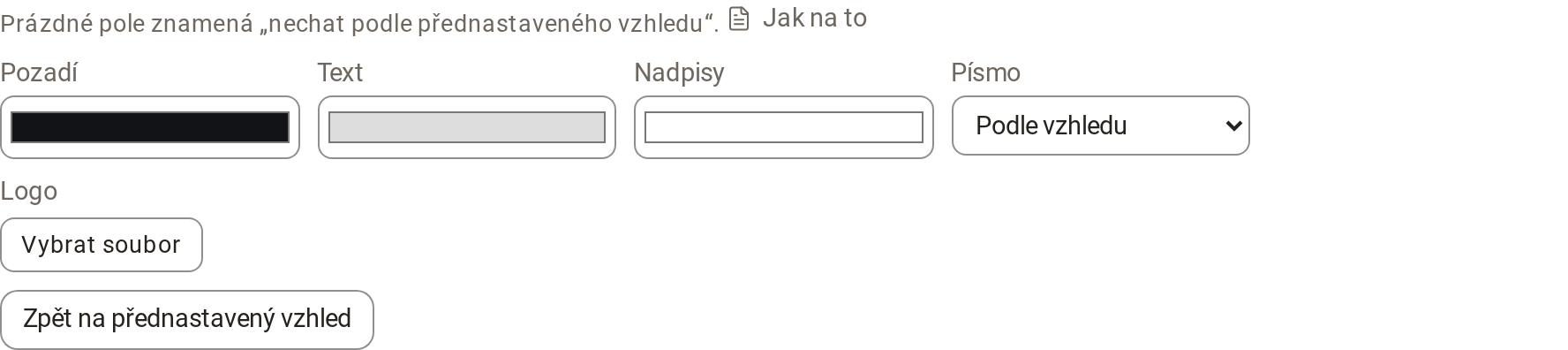
Zpět na přednastavený vzhled vrátí barvy a písmo do výchozího stavu; logo zůstane, dokud ho neodeberete. Obojí funguje i po přechodu na nižší tarif, takže vlastní vzhled jde vždy vypnout.
Na co si dát pozor
- Kontrast. Světle šedý text na bílém pozadí vypadá dobře na monitoru a je nečitelný na zahrádce v poledním slunci.
- Logo s průhledností. PNG s průhledným pozadím funguje na tmavém i světlém podkladu, JPEG s bílým rámečkem ne.
- Barvy z manuálu značky. Když je máte, opište je přesně; odhad „skoro stejné“ je vidět.
Časté potíže
- „Vlastní barvy a logo jsou součástí vyššího tarifu.“ — Funkce patří do tarifu Standard.
- „Změnu se nepodařilo uložit.“ — Zkuste to znovu; nic se mezitím nezměnilo.
- Logo je rozmazané. — Nahrajte větší soubor, ideálně dvojnásobek zamýšlené velikosti.
Souvisí
Poslední kontrola: 5. listopadu 2026